
第1课:SAP 系统入门与开发环境

45分钟 | 阶段:基础篇 | 建议边读边操作
前置依赖
- 第0课环境就绪清单已通过:能登录系统,SFLIGHT 系列表有数据。
问题引入
你要开发一个航班管理系统,却连 SAP 登录界面都没见过 —— 别慌,每个 ABAP 高手都从这一步起步。第一课带你走进 SAP:登录、认界面、用事务码导航,亲手查出第一张表的数据。那是你旅程的第一块基石;二十四课后,当这套系统在你手里完整跑起来,你会感谢今天点开第一课的自己。
时间安排
| 时段 | 内容 | 时长 |
|---|---|---|
| 场景引入 | 为什么学 SAP / SAP 在企业中的角色 | 3 分钟 |
| Demo 跟做 | 登录系统,分步浏览 SFLIGHT 航班数据 | 12 分钟 |
| 知识讲解 | SAP 架构、GUI 操作、事务码导航、查表技巧 | 23 分钟 |
| 知识总结 | 关键事务码速查表、常用操作清单 | 5 分钟 |
| 课后思考 | 自由练习 | 2 分钟 |
本课目标
完成本课你将能够:
- 说清 SAP 三层架构各层的职责;
- 独立使用命令栏在事务码之间导航,管理多个会话;
- 用 SE16 查任意表的数据(含条件筛选、通配符、数量限制);
- 用 F1 技术信息反查"屏幕上这个字段存在哪张表";
- 用 SE11 阅读一张表的结构(字段、主键、外键、索引)。
Demo:第一次走进 SAP(分步跟做)
步骤 1:登录系统
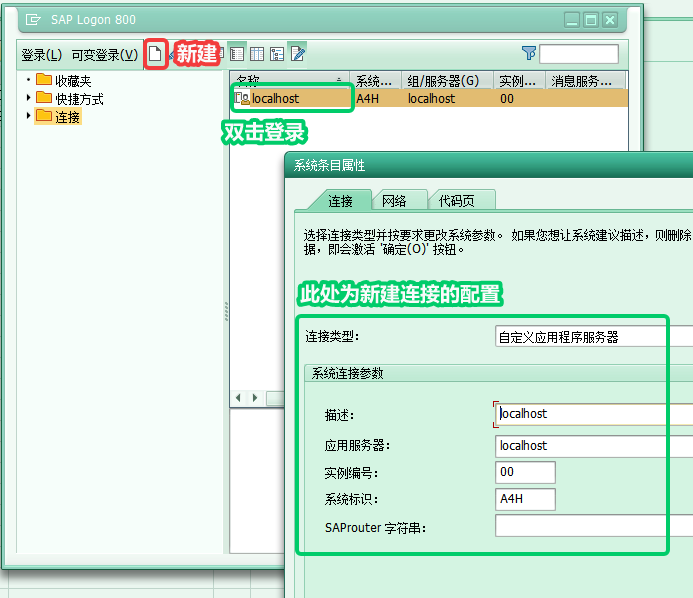
打开 SAP GUI,选中第0课创建的连接(试用镜像:应用服务器 localhost、实例号 00、系统 ID A4H),输入用户名和密码登录。
Windows 版本的密码栏被黑色●或*填充,这是正常现象,当它不存在,直接输入密码后回车即可。

你会看到什么: 登录成功后进入 SAP Easy Access——这就是你今后每天面对的"主屏幕"。
步骤 2:认识 SAP Easy Access 界面
 不同主题的 Easy Access 界面布局咯有差异,功能是一样的。
从上到下四个区域,认清它们,所有 SAP 屏幕都通用:
| 区域 | 位置 | 用途 |
|---|---|---|
| 菜单栏 | 最顶端 | 当前事务的完整菜单 |
| 标准工具栏 | 第二行 | 保存(Ctrl+S)、返回(F3)、退出(F12)、执行(F8)、取消(F12)等全局按钮 |
| 命令栏 | 左上角输入框 | 最重要的区域:输入事务码直接跳转 |
| 状态栏 | 最底部 | 系统名、Client、响应时间、消息提示 |
左侧的树是菜单树:SAP 标准菜单按功能组织了全部事务码——但没人真的靠点菜单工作,记住常用事务码、敲命令栏才是日常。
环境差异
试用镜像的菜单树比公司系统精简得多(它只装了技术栈,没装业务模块)。在客户现场你会看到庞大得多的菜单树,但开发用的事务码是同一套——本文教的命令栏方式不受影响。
步骤 3:用 SE16 查第一家航空公司

- 在命令栏输入
SE16回车(或/nSE16强制从任意界面返回初始屏幕再进入); - Data Browser 界面的 Table 字段输入
SCARR,回车; - 界面切换为选择条件屏幕——每个字段都是筛选条件,现在全空 = 查全表;
- 点左上角执行按钮(F8) 或直接按
F8。

你会看到什么: 结果列表列出全部约 18 家航空公司——AA 美国航空、LH 汉莎航空、QF 澳洲航空……这就是第0课生成的 SFLIGHT 数据模型的"航空公司"维表。
两个立刻要会的小操作:
- 双击任意一行:进入单条记录明细视图,以表单形式展示该行所有字段;
- 返回上一层:按
F3(标准工具栏的绿色返回箭头)。
步骤 4:带条件查航班表
SE16 里在命令栏输入 /nSE16 重新开始,这次查 SFLIGHT(航班表,数据量上万条):
- Table 字段填
SFLIGHT,回车进入选择屏幕; - 在
Carrid(航空公司代码)条件栏填AA; - 在屏幕上方的 Maximum no. of hits(最大命中数)默认
200——查大表前先限量的好习惯; - F8 执行。
你会看到什么: 约6条美国航空 AA 的航班记录,每行是一个"某天某航线的一次飞行",包含日期(FLDATE)、票价(PRICE)、座位数(SEATSMAX/SEATSOCC)等。
试试通配符: 回到选择屏幕,把 Carrid 条件改成 A*(以 A 开头的所有航空公司)再执行,对比结果差异。
步骤 5:F1 反查"这个字段存在哪张表"
这是 SAP 开发者命中率最高的技巧之一:
- 在 SE16 的 SFLIGHT 选择屏幕上,把光标放在任意字段上(比如 Carrid);
- 按
F1(或右键 → 帮助),弹出字段级文档; - 点弹窗里的 技术信息(Technical Information) 按钮。

你会看到什么: 一张"身份证"——透明表名(Table)、字段名(Field name)、数据元素(Data element)一应俱全。以后在业务屏幕上看到任何字段,想知道它存哪,F1 一按就知道。
步骤 6:SE11 阅读表结构

- 命令栏输入
SE11,Dictionary 初始屏幕选择 Database table,填SCARR回车; - 展示屏幕分区块:字段列表(Fields)、外键(Foreign Keys)、索引(Indexes);
- 点字段列表右上角的 内容(Contents) 按钮可以直接跳到 SE16 查数据——两个工具是打通的。
读什么: 字段名、键列(Key)打勾的就是主键(SCARR 的主键是 CARRID)、每列的数据元素和类型长度。第三课你会自己建一张这样的表,现在是先学会"读"。
知识点
1. SAP 三层架构
flowchart LR
    P["表示层<br/>SAP GUI / 浏览器"] -->|"事务码 / 用户操作"| A["应用层<br/>ABAP 应用服务器"]
    A -->|"Open SQL(第5课)"| D["数据库层<br/>数据库(试用镜像:HANA)"]
A -.-> K["内核服务<br/>工作进程 / 锁 / 缓冲 / 后台作业"]- 表示层:你刚操作的 SAP GUI,只负责展示和收集输入,不含业务逻辑;
- 应用层:ABAP 程序真正运行的地方——你写的所有代码都在这层执行;
- 数据库层:数据的最终归宿,应用层通过 Open SQL 访问它,不直接碰数据库方言。
落地理解
第0课部署的 Docker 试用镜像,本质就是把这三层打包进了一个容器:容器里同时跑着应用服务器和 HANA 数据库,你的 SAP GUI 是容器外的表示层。大型企业会根据业务需求把三层拆到独立的服务器集群上。
2. Client(客户端)概念
同一个 SAP 系统里用三位数字划分出互相隔离的"逻辑租户":
| Client | 用途 | 你会用到吗 |
|---|---|---|
| 000 | 系统管理 | 几乎不 |
| 001 | 开发/演示 | 日常都用它(试用镜像的 DEVELOPER 用户) |
所有业务表数据都带 Client 字段(首字段 MANDT),不同 Client 的数据天然隔离——这就是为什么写 SQL 时 WHERE mandt = sy-mandt 是系统自动处理的(第5课展开)。
3. 什么是事务码(T-Code)
SAP 里每个功能界面都有一个事务码(Transaction Code)——一串不超过 20 位的字母数字代号,在命令栏输入它就能直达对应功能,免去在菜单树里层层翻找。
事务码本质上是一条快捷方式(定义存放在 TSTC 表里),背后绑定了:
- 一个 ABAP 程序——功能的真正实现者;
- 程序的初始屏幕——从哪一屏开始。
比如 SE16 不是魔法咒语,它只是"数据浏览器程序"的代号。开发者之间交流也用事务码:"你去 SE11 看下那张表"。
命令栏的四种写法(今天起天天用):
| 写法 | 效果 |
|---|---|
SE16 |
在当前窗口进入该事务,通常在其他事务中无法直接进入 |
/nSE16 |
无论当前在哪个界面,退出当前事务、从初始屏幕进入——最稳妥的写法 |
/oSE16 |
新开会话窗口进入,原窗口保留(最多 6 个会话) |
更多用法可以在命令栏按 F1 查看。
迷路了怎么知道自己在哪? 菜单 系统(System)→ 状态(Status),弹窗里的 Tcode(当前事务码)和 Program(当前程序)一目了然——这个弹窗以后调试时还会反复用到。
验明正身
事务码 = TSTC 表里的一条记录——这不马上就能验证了吗?SE16 查 TSTC 表、条件 TCODE = SE16,看看数据浏览器背后绑定的程序叫什么名字。(答案见课后思考第 5 题,去评论区对一对。)
顺带一提:查看和维护事务码定义的专门工具是 SE93——项目里给自研程序配专属事务码就是在它里面做的,现在混个脸熟即可。
4. 开发五件套
认识了事务码,下面这五个是开发者的每日必用:
| 事务码 | 名称 | 用途 | 本课地位 |
|---|---|---|---|
| SE16 | Data Browser | 查表数据 | ✅ 已上手 |
| SE11 | ABAP Dictionary | 看表结构、建表 | ✅ 已上手 |
| SE38 | ABAP Editor | 写报表程序 | 第2课主场 |
| SE80 | Object Navigator | 按包浏览全部开发对象 | 第3课起常用 |
| SE37 | Function Builder | 函数模块 | 第9课主场 |
环境差异:SE16 与 SE16N
公司的 ECC/S4 系统里更常用 SE16N(新一代数据浏览器,ALV 界面、支持更多操作);试用镜像只有 SE16。本课程统一以 SE16 演示,操作逻辑两者一致,学会一个到哪个环境都能用。
5. 查表技巧清单
- 通配符:
*匹配任意字符串,+匹配单个字符(A*、+A*); - 最大命中数(Maximum no. of hits):默认 200,查未知规模的表保持默认或更低,别清空;
- 多条件:同一字段的多个值分行填写(隐含 OR),不同字段之间是 AND。
6. SE11 的另外三件武器
- 外键(Foreign Keys):看字段引用了哪张主表——SFLIGHT 的 CARRID 外键指向 SCARR,这就是表间关系的"合同";
- 索引(Indexes):主键索引之外的自建索引,决定查询性能(第5课性能话题的基础);
- Where-Used List:字段或表选"使用清单",看哪些对象在用它——研究标准代码的入口。
7. 收藏夹
- Easy Access 左侧右键任意菜单项 → 添加到收藏夹,常用事务码收进 Favorites;
- 收藏夹支持文件夹分组和拖拽排序——建议现在就把开发五件套收进去,从此不依赖菜单树。
8. 开发对象与 Package
SAP 里一切开发产物(程序、表、类……)都必须归属一个开发包(Package),包是一个逻辑概念,可以理解为文件夹,我们常把相关的功能放到一个包里:
- 本课程的包是
ZABAP_COURSE(第0课创建); - 本地对象包
$TMP里的东西无法传输——abapGit 也挂不上它(第0课踩过的坑); - 包 → 传输请求 → 传输路径的完整机制是第17课的主场,现在只要建立"对象必有归属"的意识。
💡 实战经验
事务码记不住怎么办
把常用的加进收藏夹,以及——用多了自然就记住了,开发五件套一个星期就刻进肌肉记忆。
F1 是你最好的老师
任何屏幕、任何字段,F1 → 技术信息,表名/字段名/数据元素全部现形。研究标准系统的第一步永远从 F1 开始。
查大表先限量
SE16 的最大命中数默认限制是 200,这是系统自带的保护,别随手清空。生产系统一张表动辄千万行,全量查询效率很低,执行查询前可以先点Number of Entries 查看数据量,确认量级时再有意识地放宽。
多会话是刚需
/oSE38 新窗口开编辑器、原窗口留着 SE16 随时核对数据——这是开发者的标准姿势,从今天开始用。
通常一个登录账号可以开 6 个会话。
📖 延伸阅读
- Flight Model——本课程贯穿数据的官方出处(SAP Help Portal)
- SAP Help Portal / SAP Community——遇到任何报错,先搜这两个地方
- 更多资料见参考资料库,随课程持续扩充
课后思考
下面的问题不提供标准答案——把你的回答写在本页底部的评论区,注明题号。写出来的过程就是梳理知识的过程,你的答案也会帮到后来的同学,我会在评论区参与讨论。
- SFLIGHT 模型中有哪些表?它们之间是什么关系?(提示:SE11 看外键)
- 如何快速查找一个字段属于哪张表?说出完整操作路径。
- 在 SE11 中查看 SCARR 表:它的主键是什么?数据元素和域分别是什么,各承担什么职责?
- 用 SE16 统计:航空公司 LH 在
SFLIGHT里有多少个航班?(试试 Carrid 填LH+ 最大命中数策略,评论区聊聊你的数法) - 用 SE16 查
TSTC表(条件 TCODE =SE16):SE16 这个事务码背后绑定的程序叫什么名字?这条记录里还能看到什么信息?
下一课:第2课:Hello World 与基本数据类型——在 SE38 里写下你的第一个 ABAP 程序。